עריכה באייפון פרו
חלק א': עריכת תמונות בסיסית
2כדי להתחיל לערוך תמונה:
1. פתחו את אפליקציית תמונות.
2. בחרו את התמונה הרצויה.
3. לחצו על סמל הפסים עם עיגולים קטנים בתחתית המסך.
במסך העריכה יופיעו 4 לשוניות בתחתית המסך:
1. לשונית ההתאמות (Adjust) – סמל מד-חום/שעון עצר
זו הלשונית החשובה ביותר. כאן תוכלו לכוונן פרמטרים שונים:
אוטומטי (Auto): סמל שרביט קסם. לחיצה אחת משפרת את הבהירות והצבעים באופן אוטומטי (לרוב עובד מצוין).
חשיפה (Exposure): הבהרה או הכהיה של התמונה כולה.
זוהר (Brilliance): כלי חכם שמאזן את הבהירות באזורים הכהים והבהירים מבלי לפגוע בצבעים.
הדגשות (Highlights) וצללים (Shadows): שליטה מדויקת באזורים הבהירים או הכהים בלבד.
ניגודיות (Contrast), בהירות (Brightness), רוויה (Saturation), חום (Warmth), חדות (Sharpness) ועוד.
2. ניקוי (Retouching): כלי AI מתקדם של 2026 המאפשר לגעת בכתמים או פגמים קטנים והמכשיר יעלים אותם בצורה חלקה.
3. לשונית הפילטרים (Filters) – סמל שלושה עיגוליםמגוון פילטרים מוכנים בסגנון אפל (Vivid, Dramatic, Mono, Silverton וכו').ניתן לשלוט בעוצמת כל פילטר בעזרת סליידר לאחר הבחירה.
4. לשונית החיתוך (Crop) – סמל ריבוע עם חצים
חיתוך (Crop): חיתוך התמונה לגודל הרצוי, כולל אפשרות לבחור יחס גובה-רוחב ספציפי (16:9, 4:3 וכו').
יישור (Straighten): סיבוב או יישור התמונה בצורה אוטומטית או ידנית.
פרספקטיבה: כלי חכם ליישור קווים עקומים (למשל, בניין שצולם מלמטה ונראה עקום).
חלק ב': עריכת וידאו באייפון 17 פרו
עריכת וידאו נעשית באותה אפליקציית "תמונות" והיא אינטואיטיבית מאוד:
1. פתחו את הסרטון בגלריה ולחץ על "ערוך" (Edit).
2. חיתוך (Trim): בתחתית המסך תראו את ציר הזמן של הסרטון. גרורו את הקצוות הצהובים פנימה כדי לקצר את ההתחלה או הסוף של הסרטון.
3. התאמות ופילטרים: בדיוק כמו בתמונות, גם כאן יש את לשוניות ה"התאמות" וה"פילטרים" שמאפשרות לשנות בהירות, צבעים ועוד.
4. ייצוב (Stabilization): אם צילמתם סרטון שקופץ, ב-iOS 19 (של 2026), יש כלי ייצוב חכם בלשונית ההתאמות שיכול להחליק את הרעידות באופן אוטומטי.
5. שדרוג 2026: עריכת Cinematic Mode:
אם צילמת במצב "קולנועי", תוכל ללחוץ על סמל הf- הקטן בפינה הימנית העליונה ולשנות את עומק השדה (Bokeh) ואפילו את המיקוד (מי היה בפוקוס) אחרי הצילום.
מצב Live Photo באייפון 17 פרו (נכון לינואר 2026) הוא הרבה מעבר לתמונה רגילה. זהו פיצ'ר שמקליט 1.5 שניות לפני ו-1.5 שניות אחרי הרגע שבו לחצת על כפתור הצילום, כולל סאונד ותנועה.
להלן ההסבר המקיף על היכולות שלו במכשיר החדש:
1. איך זה עובד?
כשמצב Live פעיל (סמל של עיגולים קונצנטריים בפינת המצלמה), האייפון מצלם רצף של תמונות באיכות גבוהה.
בגלריה, לחיצה ארוכה על התמונה "תחייה" אותה ותראה את התנועה שקרתה באותו רגע.
2. היכולות המיוחדות באייפון 17 פרו (2026):
- בחירת "תמונת מפתח" (Key Photo):
אם צילמת מישהו והוא מצמץ בדיוק ברגע הלחיצה, תוכל ללחוץ על "ערוך", לעבור על ציר הזמן של ה-Live ולבחור פריים אחר שבו העיניים שלו פתוחות ולהפוך אותו לתמונה הראשית. - המרת וידאו:
ניתן להפוך כל Live Photo לסרטון וידאו רגיל בלחיצת כפתור (דרך תפריט השיתוף). - Apple Intelligence (בינה מלאכותית):
בשנת 2026, האייפון יודע להשתמש במידע מה-Live כדי לשפר את החדות של התמונה הסטטית, גם אם היד שלך רעדה בזמן הצילום.
3. אפקטים של Live Photo (החלק המעניין):
כשאתה פותח תמונה כזו בגלריה, לחץ על המילה LIVE בפינה העליונה כדי לבחור אחד משלושה אפקטים:
בלולאה (Loop): הופך את התמונה לסרטון חוזר אינסופי (כמו GIF).
מטוטלת (Bounce): התנועה זזה קדימה ואחורה (כמו בומרנג באינסטגרם).
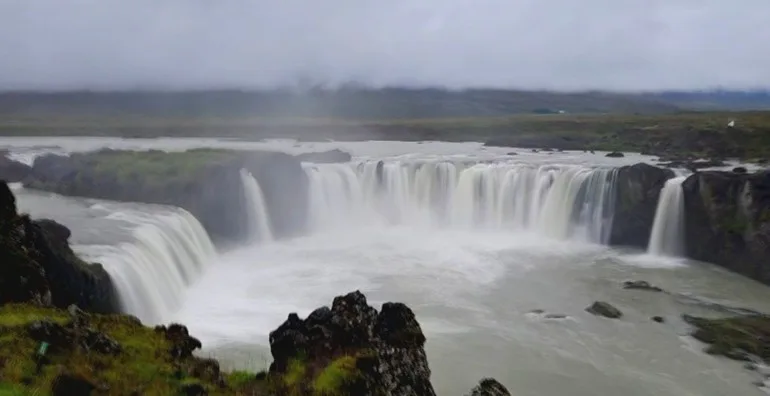
חשיפה ארוכה (Long Exposure): זהו הכלי המקצועי ביותר. הוא לוקח את כל התנועה ומורח אותה. אידיאלי לצילום מים זורמים (מראה של משי) או פנסי מכוניות בלילה (פסי אור).
4. איך להפעיל/לכבות?
בתוך אפליקציית המצלמה, חפש את האייקון של העיגולים.
- אם יש עליו קו אלכסוני – הוא כבוי.
- אם הוא מופיע רגיל – הוא פעיל.
- טיפ: מצב Live תופס בערך פי 2 מקום בזיכרון מאשר תמונה רגילה, אז אם נגמר לך המקום, כדאי להשתמש בו רק ברגעים שבאמת יש בהם תנועה (ילדים, חיות, נופים זזים).
מה שיקל על פעולות העריכה אחר כך. [1] [2]
לסיכום: אפליקציית "תמונות" באייפון 17 פרו היא כלי עריכה עוצמתי שחוסך את הצורך באפליקציות צד ג' כמו לייטרום עבור רוב המשתמשים.
